


OBS Studio : Textos ANIMADOS con Animated Lower Thirds
→ Ir a la Página oficial y descarga del Plugin https://obsproject.com/forum/resources/animated-lower-thirds-with-dockable-control-panel.1057/
Instalacion
Animated Lower Thirds Tool in OBS | Update v1.4 and How to install
Descomprimir y ponerla dentro de la carpeta "plugin_config" de la Carpeta de Configuracion de OBS
Estando en OBS Menu Archivo --> Mostrar Carpeta de Configuracion
→ Una vez descargado de su pagina oficial , descomprimirlo y ponerla dentro de la carpeta "plugin_config"
Agregar un Panel de Navegador Personalizados
ir al Menu Paneles > Paneles de Navegador Personalizados
Nos saldra un formulario que debemos rellenarlo con el siguiente dato:
→ Lado izquierdo poner nombre descriptivo por ejemplo (Animated Lower Thirds)
→ Lado derecho la ruta del archivo control-panel.html que se encuentra dentro de la carpeta lower thirds
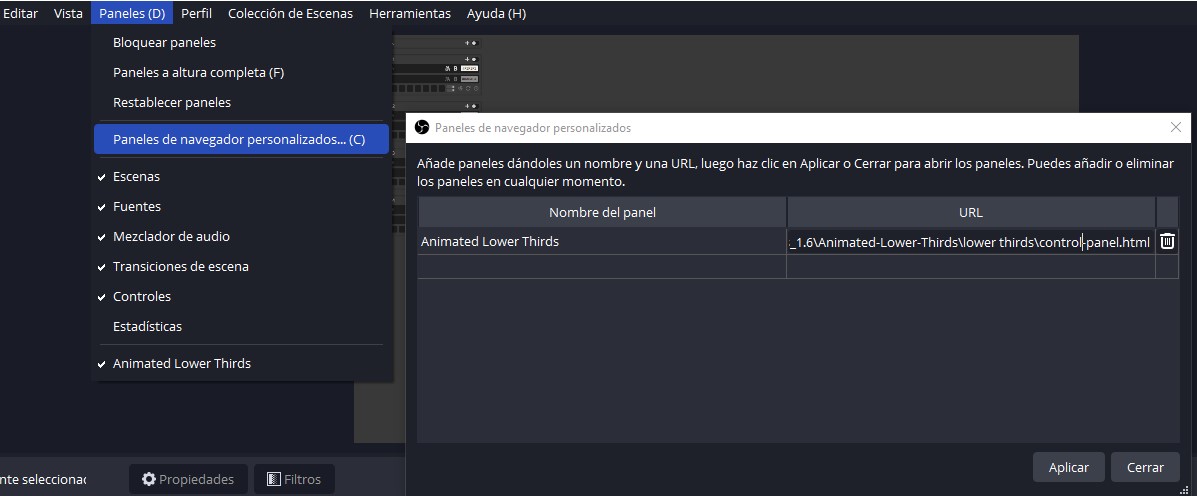
file:///C:/Users/pc01/AppData/Roaming/obs-studio/plugin_config/Animated-Lower-Thirds/lower thirds/control-panel.html
Agregar un Browser-Source (navegador)
Estando en OBS en la seccion fuente y agregamos un navegador y como nombre le podemos poner "lower thirds" o "Textos-Animated-LowerThirds" o cualquier otro nombre.
Agregar navegador
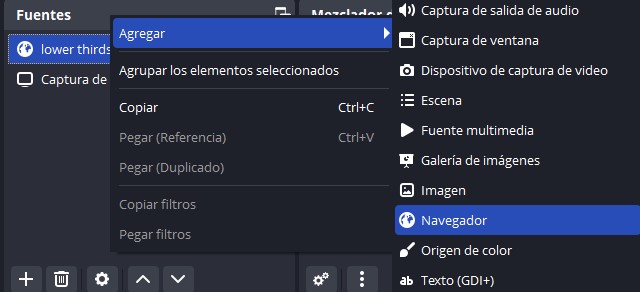
Propiedades del navegador
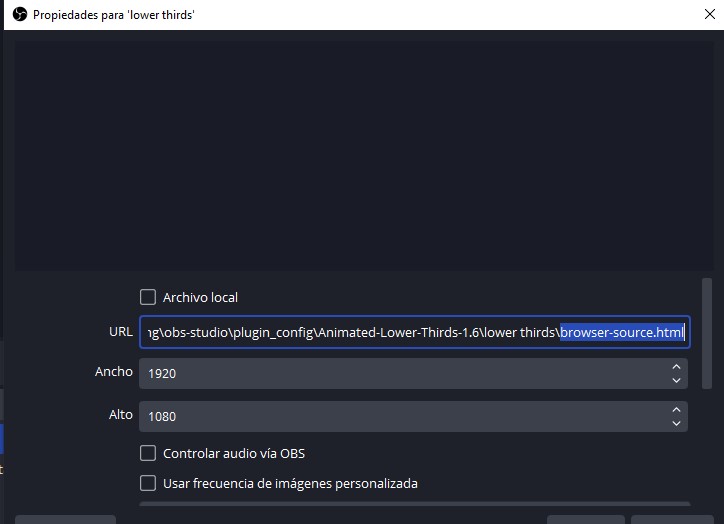
→ En url poner la ruta de archivo browser-source.html que se encuentra dentro de la carpeta lower thirds
file:///C:/Users/pc01/AppData/Roaming/obs-studio/plugin_config/Animated-Lower-Thirds/lower thirds/browser-source.html→ Ancho = 1920 y Alto = 1080
→ Apagar fuente cuando no sea visible dejarlo marcado
→ Actualizar el navegador cuando la escena se active
Error al agregar script de Animated Lower Thirds : Error calling script load - Permission denied
Cuando deseo agregar el script de Animated Lower Thirds , me sale el siguiente mensaje Error calling script load - Permission denied
Al cargar el script de Animated Lower Thirds me sale manda el error de permiso
[lower-thirds_hotkeys.lua] Error calling script_load: [string "C:/Program Files/obs-studio/Animated-Lower-Th..."]:436: C:/Program Files/obs-studio/Animated-Lower-Thirds/lower thirds/../common/js/hotkeys.js: Permission denied
→ Ver el articulo OBS Studio : Error calling script_load Permission denied
Agregar un Logo en Animated Lower Thirds
Recuerda que el plugin lo hemos puesto dentro de la carpeta "plugin_config" de la Carpeta de Configuracion de OBS
ejemplo
C:\Users\alex\AppData\Roaming\obs-studio\plugin_config\Animated-Lower-Thirds-1.6\logos
Configurando Main Setting en Animated Lower Thirds

Main Setting nos presenta 3 cuadros para asignar el tiempo para todos los textos
- Primer cuadro → Para el efecto de entrada y salida de los textos
- Segundo cuadro → Para el tiempo que duran los textos en pantalla antes que desaparescan
- Tercer Cuadro → Para el tiempo de inactividad
Ejemplo podemos poner Primer cuadro(2) , Segundo cuadro (30) , Tercer Cuadro (1)
Exportar e Importar Configuracion

Configurando las ranuras de memoria
En este video explica sobre las ranuars bien explicado = https://youtu.be/vRug1q5ecxg?si=idhHY500k-rTgr-S&t=263
Videos del Autor
Animated Lower Thirds Tool in OBS | Update v1.1
Animated Lower Thirds Tool in OBS | Update v1.5 (Español)
Referencia:
¡GRATIS! textos ANIMADOS en OBS Studio ► Instala esta HERRAMIENTA
https://www.youtube.com/watch?v=FHI8IxoEfK0
Vea tambien
Ver tutoriales sin plugins
⚡ Cómo poner Títulos Animados en OBS Studio [Sin Plugins] - OBS Studio 27 Lower Thirds
https://www.youtube.com/watch?v=q693cjDWaUw
https://www.youtube.com/watch?v=JyMiiWewCcM
OBS lower thirds
animacion del tercio inferior
buenas, sabes como hacer que estos banners salgan automáticamente casa X tiempo, un saludo
claro amigo, tendrias que hacerlo como una fuente, con el plugin scene switching, estudialo y veras que te ayudara.