


HandBrake comprimidor de video programa libre
Concepto
HandBrake es un programa libre y de código abierto, es un software de transcodificación gratuito de código abierto y multiplataforma que funciona tanto en Mac, como en Windows o Linux. Le permite convertir medios (audio/vídeo) con el objetivo de reducir el tamaño del archivo.
→ Descarga desde su Página Oficial
Modo de uso:
- Abrir Fuente (ALT + O) → Seleccionar Carpeta o Archivo.
- Agregar a la cola → Escoger Añadir Todo (Alt+A).
Para que comprima todo de la carpeta seleccionada. si no pones añadir todo solo comprimira un solo video - Iniciar Codificación
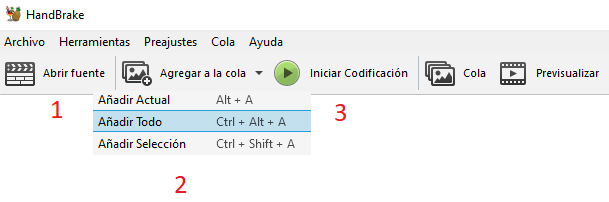
→ Si quieres ver cuantos videos se agregaron a la cola para comprimir presiona Cola (al costado de Iniciar Codificacion)
Crear tu configuracion personalizada (Preajustes)
Ir a menu lado derecho > Preajustes > Añadir Prejuste
Actualizar tu configuracion personalizada (Preajustes)
Si has creado tu configuracion personalizada (Preajustes) y has hecho cambios en los valores de las pestañas , para actualizar los cambios deves ir a :
Menu Preajustes > Actualizar el Preajuste Actual
Establecer tu configuracion personalizada Actual (Preajustes) este por defecto
Si deseas que tu configuracion personalizada este por defecto ir a:
Menu Preajustes > Establecer actual como por defecto
Configurar HandBrake
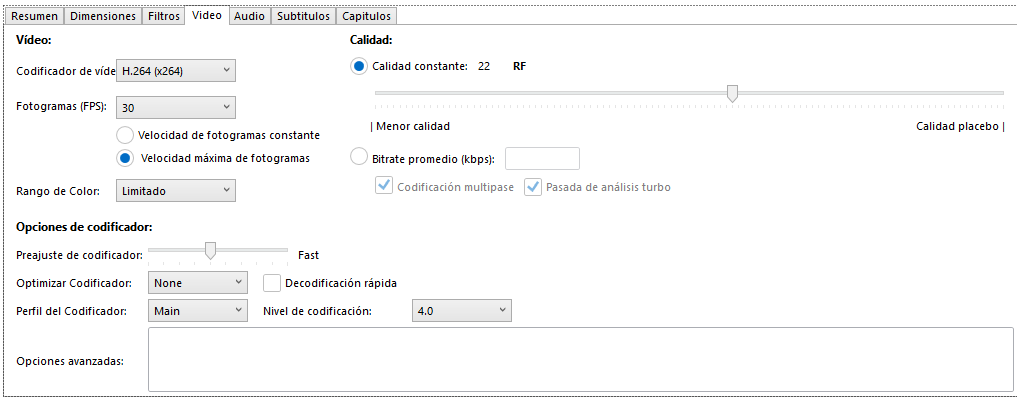
Tengo un video de 154 MB al comprimirlo 145 MB?
Esa reducción es insignificante (solo un 6%). Básicamente, HandBrake está haciendo una "copia" casi idéntica en lugar de comprimir. Esto sucede porque la configuración actual es demasiado conservadora para ese archivo específico.
Para bajar de 154 MB a algo como 50-70 MB manteniendo buena calidad, haz estos cambios drásticos en la pestaña Video:
En la Pestaña Video:
1. Calidad-Calidad Constante : Sube el valor RF
- Actual: 22
- Cambio: Súbelo a 28 o 30.
- Por qué: Cada punto que subes reduce el tamaño exponencialmente. En videos de pantalla, tutoriales o animación, puedes llegar a 30 sin perder calidad visible. En películas reales, 26-28 suele ser el límite seguro.
2. Codificador de Video : Cambia el Codec a H.265 (x265)
- Actual: H.264 (x264)
- Cambio: Selecciona H.265 (x265).
- Por qué: Tu Ryzen 7 tiene potencia de sobra. H.265 comprime un 30-50% más que H.264 con la misma calidad. Tardará un poco más, pero el archivo será mucho más pequeño.
3. Opciones de Codificador - Preajuste de Codificador (Slider)
- Actual: Fast
- Cambio: Mueve el slider a Slow.
- Por qué: "Fast" desperdicia bits. "Slow" analiza mejor el video y usa menos datos para representar la misma imagen. Con 8 núcleos, tu PC lo hará rápido incluso en "Slow".
4. Fotogramas (FPS)
- Igual que fuente ( has clic en el menú desplegable de Fotogramas)
En la Pestaña Dimensiones:
5. Revisa la Resolución
Si el video original es 4K y lo quieres para ver en celular/PC normal: Bájalo a 1080p HD o 720p HD.
Si ya es 1080p y lo quieres para WhatsApp/Web: Bájalo a 720p HD. Esto reduce el tamaño a la mitad instantáneamente.
Conclusion Si quieres probar ahora mismo para ver la diferencia:
- Codificador de Video - Video Codec: H.265 (x265)
- Calidad Constante - RF: 28
- Preajsute de Codificador - Preset Slider: Slow
- Fotogramas (FPS): Igual que fuente ( has clic en el menú desplegable de Fotogramas)
Con esto, ese video de 154 MB debería quedar en unos 40-60 MB. ¡Pruébalo y me dices!
💡 ¿Por qué es importante FPS (fotogramas por segundo)?
Si tu video es de 60 FPS y lo dejas en "30" fijo, el video se verá a cámara lenta o se saltará cuadros.
Si tu video es de 24 FPS (cine) y lo pones en "30", HandBrake duplicará cuadros innecesariamente.
Rotar el video en HandBrake
Para rotar el video en HandBrake, debes ir a la pestaña Dimensiones (que es la que se ve en tu primera imagen).
Aquí tienes los pasos exactos:
En la Pestaña Dimensiones:
- Ve a la pestaña Dimensiones.
- Busca la sección Orientación y Recorte (a la izquierda).
- En la opción Rotación, cambia el valor
0por el ángulo que necesites:
90: Para girar hacia la derecha.
270 (o -90): Para girar hacia la izquierda.
180: Para ponerlo boca abajo.
⚠️ Importante para tu configuración:
- Asegúrate de que la casilla "Tamaño óptimo" (Optimal Size) esté marcada o desmárcala si al rotar te aparece un error de dimensiones no válidas.
- A veces, al rotar un video vertical a horizontal (o viceversa), HandBrake necesita ajustar automáticamente el ancho y alto para que coincidan con la nueva orientación.
- Si el video se ve estirado después de rotar, verifica en la sección Resolución y Escalado que el Anamórfico esté en Automático.