


Google Workspace : Enrutar los correos entrantes a nuestro cPanel
Google Workspace : Enrutar los correos entrantes a nuestro cPanel
Cuando vinculas tus correos a Google Workspace , este servicio toma el control de los correos entrantes que son enviados a nuestro servidor de otros dominios o servidores.
En este caso tenemos en nuestro Google Workspace una cuenta de correo llamado webmaster@unidavirtual.com y en nuestro cPanel los correos ventas@unidavirtual.com , soporte@unidavirtual.com
Y al enviar un correo a ventas@unidavirtual.com Google Workspace no considera los correos de nuestro cPanel solo considera los usuarios creados en su consola y nos manda el siguiente error:
El error "No se ha encontrado la dirección" indica que el sistema de Gmail no puede reconocer o localizar la dirección de correo electrónico a la que estás intentando enviar el mensaje.
No se encontró la dirección
Tu mensaje no se entregó a tu-correo@miempresa.com , porque la dirección no se encuentra o no puede recibir correos electrónicos.
La respuesta fue:
550 5.1.1 The email account that you tried to reach does not exist. Please try double-checking the recipient's email address for typos or unnecessary spaces. For more information, go to https://support.google.com/
Solucion No se ha encontrado la dirección
Para solucionar este problema tenemos que en Google Workspace :
→ Agregar un Host
→ y crear un enrutamiento.
Agrega "Hosts" de correo electrónico en Google Workspace
→ Documentacion oficial Añadir servidores de correo para el enrutamiento de correo de Gmail
→ Ver nuestro tutorial copia de la documentacion oficial (resaltando algunas cosas ) Workspace : Agregar "Hosts" para el enrutamiento de correo de Gmail
Agrega hosts de correo electrónico para utilizarlos en el enrutamiento avanzado, por ejemplo, para dirigir los mensajes a Microsoft Exchange o a nuestro cPanel.
Aplicaciones > Google Workspace > Configuración de Gmail > Hosts
Presionamos el boton agregar ruta y configuramos lo siguientes parametros:
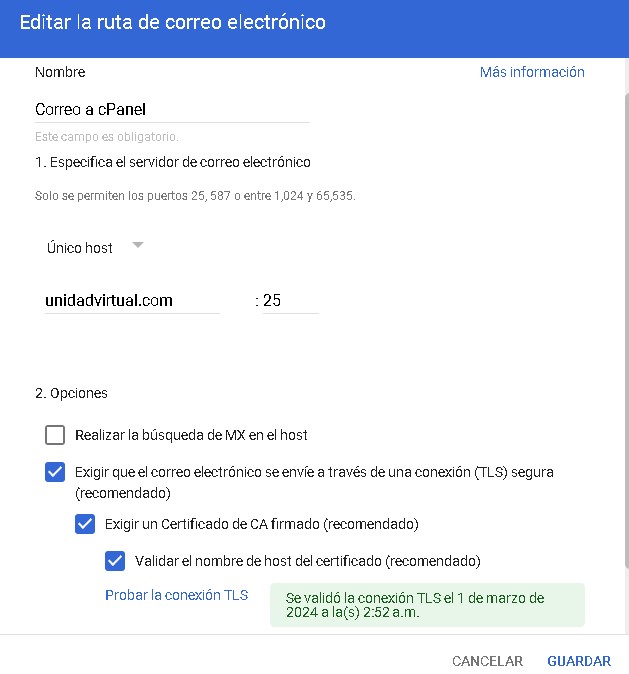
Pasos para agregar un Host
→ Nombre = escribir un nombre descriptivo que se usara al crear el enrutamiento.
→ Host = Escribimos los registros MX de nuestro cPanel , los originales antes que sea cambiado por los registros MX de Google Workspace.
→ Puerto = puede ser 25 , 587
→ Probamos la conexion TLS
Agregando la regla de enrutamiento en Google Workspace
→ Documentacion oficial Configurar el enrutamiento predeterminado en una organización
Vea tambien :
Configurar el enrutamiento predeterminado en una organización
Añadir la configuración de enrutamiento de Gmail
Opciones de enrutamiento y entrega de correo de Google Workspace
Ir a la ruta:
Admin > Apps > Google Worpspace > Gmail > Enrutamiento predeterminado
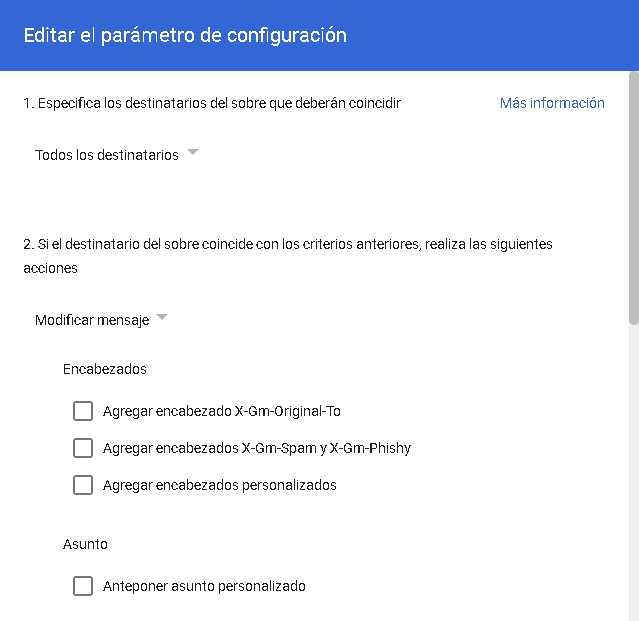
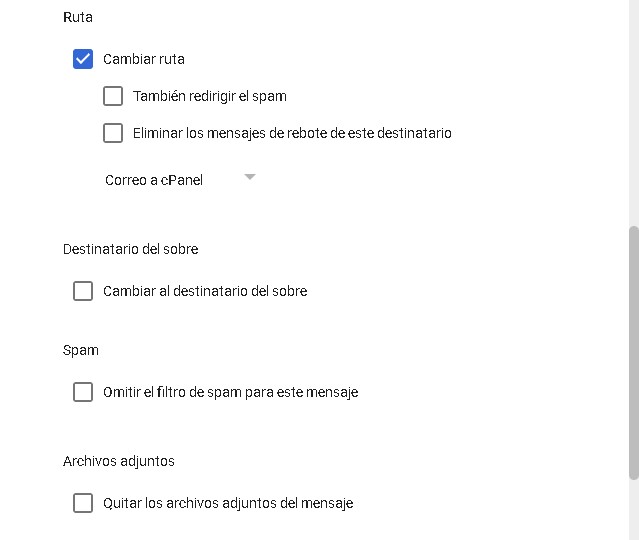
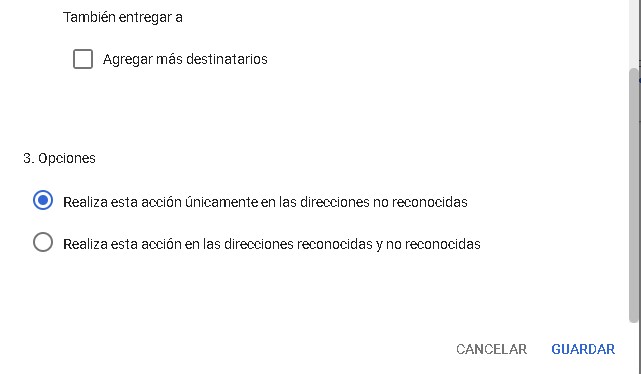
Configuramos los siguientes parametros en Enrutamiento predeterminado:
→ 1. Especifica los destinatarios del sobre que deberán coincidir
Todos los Destinatarios
→ 2. Si el destinatario del sobre coincide con los criterios anteriores, realiza las siguientes acciones
Ruta . Cambiar Ruta : Aqui escogemos el nombre del host que hemos creado
→ 3. Opciones
Realiza esta acción únicamente en las direcciones no reconocidas
Luego presionamos guardar.
Errores Presentados
Message not delivered
Your message couldn't be delivered to sucorreo@sudominio
because the remote server is misconfigured.
See technical details below for more information.
The response from the remote server was:
550 Please turn on SMTP Authentication in your mail client. mail-yb1-f197.google.com [209.85.219.197]:55645 is not permitted to relay through this server without authentication.
La respuesta del servidor remoto fue:
550 Active la autenticación SMTP en su cliente de correo. mail-yb1-f197.google.com [209.85.219.197]:55645 no puede transmitir a través de este servidor sin autenticación.
Solución
Aplicaciones > Google Workspace > Configuración de Gmail > Acceso de usuario final >
→ Activar Permitir las puertas de enlace de salida por usuario
Permitir que los usuarios envíen correos electrónicos por medio de un servidor SMTP externo cuando configuren una dirección de envío alojada fuera de su dominio de correo electrónico.
Videos de Apoyo del canal de youtube
→ Enrutamiento de correo gmail con cpanel
Ayuda de Soporte Google Workspace
Pregunta
buenas cuando llegan los correos entrantes y no encuentra el correo en mi Workspace de Gmail pero si esta creado en mi cPanel dicho correo hay alguna manera de redireccionarlo el mensaje entrante a mi correo de cPanel porque al no encontrarlo en gmail me manda un mensaje de error No se ha encontrado la dirección
Respuesta soporte
El equipo de Soporte de Google Workspace , Marco Antonio: Mediante una regla de enrutamiento desde la consola Admin
El equipo de Soporte de Google Workspace , Marco Antonio: Para ello necesitamos los registros MX de CPanel > y agregarlo desde la consola
El equipo de Soporte de Google Workspace , Marco Antonio: La entrega se hara por medio de una regla que se encargara de revisar por medio de los regitros MX si existe alguna cuenta que coincidad desde su otro cliente de correo
Usuario: los registros MX de mi cPanel esta apuntando a google workspace
El equipo de Soporte de Google Workspace , Marco Antonio: Comprendo, deberia ser asi. Lo que podemos hacer es agregar los registros MX ahora de su cliente de correo externo, (no Gmail workspace) a la cuenta Workspace
El equipo de Soporte de Google Workspace , Marco Antonio: Primero seria necesario agregar el Host, en este caso para que apunte a los usuario que estan en Cpanel
El equipo de Soporte de Google Workspace , Marco Antonio: Para ello vamos a la consola admin > Apps > Google Workspace > Gmail > Hosts
El equipo de Soporte de Google Workspace , Marco Antonio: Agregar ruta > Agregar un nombre a la configuracion > Y agregar las IPs o registros MX de su otro cliente de correo
El equipo de Soporte de Google Workspace , Marco Antonio: Me podria confirmar en como se llama el servicio donde se encuentran las cuentas objetivo, ¿por favor?
Usuario: el host es 75.102.22.54
El equipo de Soporte de Google Workspace , Marco Antonio: Comprendo, si gusta podemos intentar con el Host 75.102.22.54
El equipo de Soporte de Google Workspace , Marco Antonio: Y guardamos al host por favor
El equipo de Soporte de Google Workspace , Marco Antonio: Podemos usar el puerto 25
El equipo de Soporte de Google Workspace , Marco Antonio: Y probamos la conexión TLS
alex huiza: ok ya lo guarde con todas la indicaciones
El equipo de Soporte de Google Workspace , Marco Antonio: Muchas gracias, podriamo verificar ahora si pasa la verificacion TLS en el mismo apartado, hacemos clic en Probar la conexión TLS
Usuario: la conexión TLS no lo paso
El equipo de Soporte de Google Workspace , Marco Antonio: Comprendo, intentamos refrescar la pagina ¿por favor?, e intentamos nuevamente si es tan amable
Usuario: No se pudo validar el certificado para 75.102.22.54:25 el 29 de febrero de 2024 a la(s) 3:17 p.m.
El equipo de Soporte de Google Workspace , Marco Antonio: Muchas gracias, me parece que antes de cambiar los registros MX de tu hosting, por los de Google, ¿es posible obtener los registros MX de tu hosting?
El equipo de Soporte de Google Workspace , Marco Antonio: No lo agregaremos desde el Host, pero lo necesitariamos para agergarlo en la configuracion del Host desde la consola
El equipo de Soporte de Google Workspace , Marco Antonio: Muchas gracias podria intentar agregar a este valor en el campo de Host por favor, sera en vez de 75.102.22.54, pegamos el registro unidadvirtual.com
El equipo de Soporte de Google Workspace , Marco Antonio: Si el unico valor seleccionamos Unico host
El equipo de Soporte de Google Workspace , Marco Antonio: Podemos usar estos puertos; 25, 587
Usuario: listo se valido
El equipo de Soporte de Google Workspace , Marco Antonio: Muchas gracias, si paso la prueba TLS, ahora podemos avanzar agregando la regla de enrutamiento
El equipo de Soporte de Google Workspace , Marco Antonio: Para ello vaya a Enrutamiento Determinado (ojo no es Enrutamiento hasta abajo, si no el que esta mas hacia arriba en el menu
El equipo de Soporte de Google Workspace , Marco Antonio: La vias Admin > Apps > Google Worpspace > Gmail > Enrutamiento predeterminado
El equipo de Soporte de Google Workspace , Marco Antonio: Muchas gracias, ahora desde enrutamiento Predeterminado seleccione Configurar por favor
El equipo de Soporte de Google Workspace , Marco Antonio: Ahora seleccione Todos los destinatarios en el primer punro
El equipo de Soporte de Google Workspace , Marco Antonio: En Ruta seleccionamos a nuestro Host, recien creado
El equipo de Soporte de Google Workspace , Marco Antonio: Para marcamos las casilla Cambiar Ruta y en enrutamiento normal lo cambiamos a nuestro host, gracias
El equipo de Soporte de Google Workspace , Marco Antonio: En el último punto seleccionamos a Realiza esta acción únicamente en las direcciones no reconocidas
El equipo de Soporte de Google Workspace , Marco Antonio: Y salvamos la regla por favor
El equipo de Soporte de Google Workspace , Marco Antonio: Esperaremos las 24 horas de propagacion, pero puede realizar pruebas en cualquier momento, si esto no funciona podemos usar otro metodo: https://knowledge.workspace.google.com/kb/set-up-split-delivery-with-google-workspace-first-000007107
alex huiza: ok esparare las 24 horas de propagacion
El equipo de Soporte de Google Workspace , Marco Antonio: Asi es, si no funciona puede intentar con el segundo metodo, inhabilitando primero esta regla y vaya al punto 2, "Cómo configurar la entrega dividida"
El equipo de Soporte de Google Workspace , Marco Antonio: Seria desde Enrutamiento, mas abajo
El equipo de Soporte de Google Workspace , Marco Antonio: Si tiene dudas de como realizarlo, puede solicitar asistencia con nosotros nuevamente
El equipo de Soporte de Google Workspace , Marco Antonio: O puede reabrir el caso si me responde el correo, que se le neviara al final de esta interaccion, para que yo la misma persona a cargo de esta configuracion
El equipo de Soporte de Google Workspace , Marco Antonio: ¿Habría algo más que pueda revisar por usted?
Usuario: muchas gracias esperare que se propaguen los cambios muchas gracias nuevamente ......