


WordPress : Migrar de servidor remoto a Local SIN PLUGINS
Vamos a migrar nuestra web de nuestro hosting a nuestro servidor local:
Creamos nuestro hosts virtual en nuestro servidor local
Con WampServer / XAMPP / Appserver , etc nos permite crear un servidor virtual en nuestra computadora para probar nuestra web en forma local , que cuenta con todos los elementos y tecnologías necesarios para poder navegar por una página web, blog o tienda online a nivel local.
→ En nuestro servidor local creamos un entorno de desarrollo para alojar los archivos de nuestro web , en este caso vamos a crear la carpeta 'www.midominio-local.com' que sera nuestro hosts virtual.
Descargamos los archivos de nuestro hosting a nuestra computadora
Para descargar a nuestra computadora los archivos de nuestra web que se encuentran en nuestro hosting , devemos hacer los siguentes pasos:
→ Accedemos a nuesto cPanel
→ Ir a sección de ARCHIVOS y entrar al administrador de Archivos en el panel izquierdo seleccionar la carpeta public_html y se nos mostrara en el panel derecho todos los archivos de nuestra web.
→ Estando en el panel derecho en la parte superior escogemos la opcion seleccione todo , se nos seleccionara todos los archivos.
→ En este paso debemos comprimir todos los archivos (hacemos clic derecho para que se muestra la opcion de comprimir o en la barra superior se encuentra la opcion comprimir) , se nos mostrara una ventana emergente para escoger en que formato desea comprimirlo y ponerle un nombre al formato escogido .. en este caso escogere el formato zip y le pondre un nombre copiadeseguridad.zip.
→ Una vez creado el archivo copiadeseguridad.zip lo descargamos a nuestra computadora.
→ El archivo copiadeseguridad.zip lo descomprimimos y los archivos descomprimidos lo movemos a nuestro hosts virtual creado que se encuentra en la carpeta 'www.midominio-local.com'.
Descargamos la Base de Datos de nuestro hosting a nuestra computadora
→ Vamos a la sección BASE DE DATOS y Accedemos al phpMyAdmin de nuestro hosting y seleccionamos la base de datos de tu instalación de WordPress.
→ Después entramos en la pestaña de Export. Asegúrate de que el formato sea SQL ,y damos clic en el boton continuar para descargar el archivo sql.
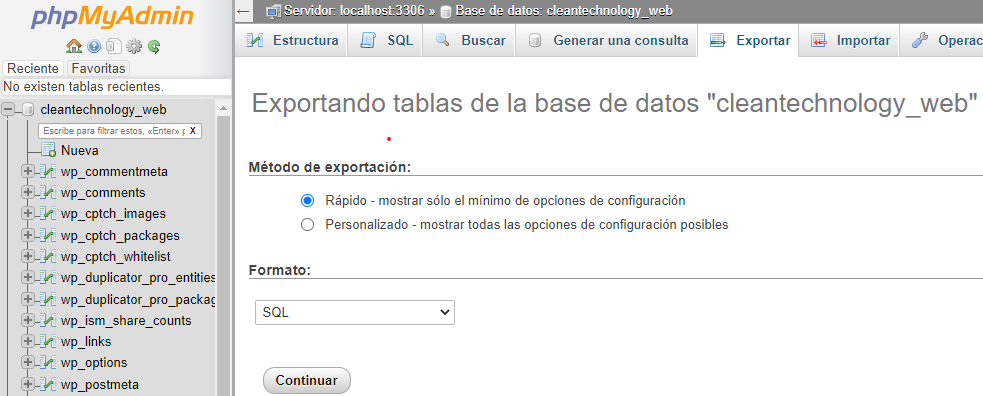
Escogemos personalizado:
SI - Agregar sentencia DROP TABLE / VIEW / PROCEDURE / FUNCTION / EVENT / TRIGGER
Crear una base de datos en el servidor local e importa los datos
→ Ahora que tenemos copiado todos los archivos y tenemos la base de datos exportada lo que hay que hacer es crear una nueva base de datos en el servidor local. Para después importar las tablas de tu sitio web.
→ Entra a phpMyAdmin de tu servidor local y crea una nueva base de datos con el nombre que quieras le puedes poner el mismo nombre de la base de datos de tu hosting ( yo he creado una con el nombre cleantechnology_web_local) y con codificación UTF8.
→ Crear usuario
→ Asignar Usuario a la base de datos creada darle todos los privilegios
→ Ahora tenemos una base de datos vacía. Para rellenarla con la información de tu web ve a Import y selecciona la base de datos que has exportado antes e importala.
→ Si todo ha salido correctamente te aparecerán todas las tablas de instalación de WordPress.
En wp-config-php modificamos el nombre de la base de datos
Si intentas acceder ahora a tu web desde tu hosts virtual 'www.midominio-local.com' te saldrá un error diciendo que no se ha podido realizar la conexión con la base de datos.
Eso es porque la base de datos que has creado en el servidor local no tiene el mismo nombre ni el mismo usuario. Para corregir eso tienes que modificar el archivo wp-config-php de tu instalación local de la siguiente forma:
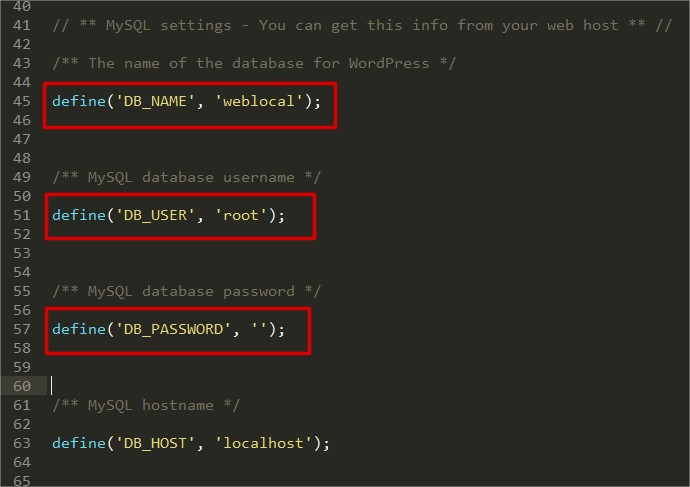
DB_NAME: escribe el nombre de la base de datos que has creado antes.
DB_USER: si no has creado un usuario para la base de datos puedes usar el usuario por defecto llamado “root” sin contraseña que se crea por defecto.
DB_PASSWORD: la contraseña que le has puesto al usuario de la base de datos. Si has usado el usuario “root” deja este campo vacío.
Con estos tres cambios seria suficiente.
Si lo has hecho correctamente al acceder a tu web no debería de salir el error de conexion con la base de datos.
Modifica el siteurl en la base de datos
→ Al migrar WordPress de tu Hosting a tu hosts virtual la url del sitio devemos cambiarlo , porque si no cambiamos la url , e intentamos acceder al login nos redirigirá a la web “real”. Hay que corregir eso.
→ Entra a phpMyAdmin y selecciona la tabla wp-options (recuerda que el prefijo puede ser diferente).
→ Edita la fila de siteurl y sustituye la url por la url de tu sitio en el servidor local es decir por la url que has creado en tu hosts virtual. En mi caso es: "http://www.midominio-local.com/" recuerda de agregarle http:// al principio sino lo agregas la web no cargara bien.
