


Photoshop : Máscara de Capa
→ Viene de Photoshop : Trabajar con las Capas
→ Viene de Photoshop : Tipos de Mascaras de Capas
Mascara de Capa usando las Herramientas de Selección
Herramientas de Selección de Photoshop son:
→ Tecla de atajo M ( Marco Rectangular / Marco Eliptico ) ,etc.
→ Tecla de atajo L ( Lazo / lazo Poligonal / Lazo Magnetico ) ,etc.
→ Tecla de atajo W ( Seleción de Objetos es Nueva del año 2020 / Selección Rapida / Varita Magica ),etc.
→ Vea tambien trabajar con las Herramientas de Selección de Photoshop
Devemos seleccionar dicha mascara despues de haberla creado, si hemos usado las Herramientas de Selección para crear dicha mascara, donde se deve de pintar de blanco y negro para ocultar el contenido de una capa o mostrarlo (al pintar de negro se hace transparente y muestra la parte de atras de la capa, al pintar de blanco vamos hacerla visible), tambien existe otro tipo de mascara llamada vectoriales que veremos mas adelante.
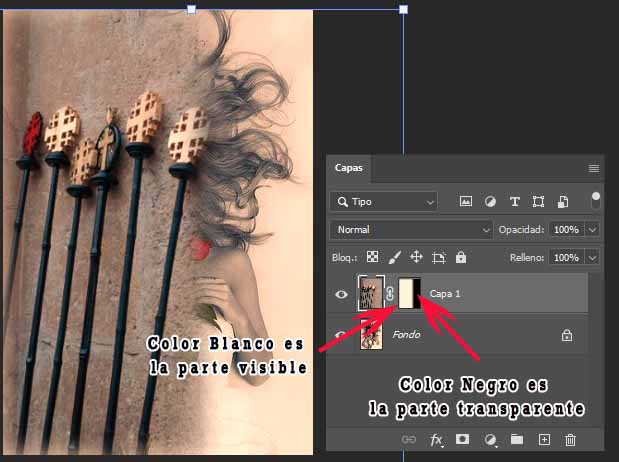
Ejemplo : hacemos clic en la capa a trabajar y seleccionamos una zona de la imagen y hacemos clic en Añadir mascara de capa

Resultado de la mascara de capa: podemos observar que en lado derecho nos a creado una mascara de capa (Capa 1) donde la parte negra la a convertido en transparente y la zona blanca lo a convertido en visible
Ocultar la Mascara de la capa
Presionamos la tecla SHIFT + clic en la mascara de la capa ocultaremos dicha mascara.
Editar solo la mascara de la capa
Para editar la mascara de la capa , nos ponemos encima de la mascara y presionando la tecla ALT+Clic , entonces entraremos a a la edición de dicha mascara.
Cargar la seleccion de la mascara de capa
Presionamos la tecla CTRL + clic en la mascara de la capa cargamos la seleccion de la mascara de capa.
Copiar la mascara de la capa
Presionando la tecla ALT arrastamos la mascara de capa que deseamos copiar hacia la nueva capa que deseamos copiarla.
Tips Photoshop:
→ Al crear una mascara de capa por defecto se muestra de fondo blanco (color blanco muestra toda la imagen)
Para ponerlo por defecto fondo negro (ocultar toda la imagen) presionamos la tecla ALT + ICONO Mascara de capa (se encuentra parte inferior en el lado derecho).
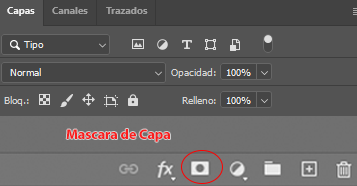
Si ya esta la mascara de capa con fondo blanco puedes cambiarlo a fondo negro presioandola las teclas Ctrl + I
→ Recuerda tecla X para intercambiar de color (fondo-frontal)