


AWS EC2 : Como Acceder phpMyAdmin de Bitnami
Por razones de seguridad, solo se puede acceder a phpMyAdmin cuando se utiliza 127.0.0.1 como nombre de host. Para acceder desde un sistema remoto, debe crear un túnel SSH que enrute las solicitudes al servidor web desde 127.0.0.1. Esto implica que debe poder conectarse a su servidor a través de SSH para poder acceder a estas aplicaciones de forma remota.
PhpMyAdmin es una aplicación web que sirve para administrar bases de datos MySQL de forma sencilla y con una interfaz amistosa. Se trata de un software muy popular basado en PHP. La ventaja de usar una aplicación web es que nos permite conectarnos con servidores remotos, a los cuales no siempre se puede acceder usando programas de interfaz gráfica.
Documentación oficial Conéctese A PhpMyAdmin
→ Ir al Tutorial oficial Conéctese A PhpMyAdmin
How to Access phpMyAdmin using an SSH tunnel
Para acceder a phpMyAdmin a través del túnel SSH, necesita un cliente SSH. En las instrucciones a continuación hemos seleccionado PuTTY , un cliente SSH gratuito para plataformas Windows y UNIX. El primer paso es configurar PuTTY.
Para acceder a PhpMyAdmin generado con el AMI Bitnami debemos tener la llave privada generada al crear su instancia en formato ".ppk" para PuTTY
Configurar Acceso a PhpMyAdmin En Windows
Youtube : How to Access phpMyAdmin using an SSH tunnel PuTTY :
Mire el siguiente vídeo para aprender cómo acceder fácilmente a phpMyAdmin en Windows a través de un túnel SSH:
Video oficial en ingles Cómo Acceder phpMyAdmin Bitnami
Para acceder a phpMyAdmin a través del túnel SSH, necesita un cliente SSH. En las instrucciones a continuación hemos seleccionado PuTTY , un cliente SSH gratuito para plataformas Windows y UNIX.
Descargar e instalar PuTTY
→ Ir a la Descargar PuTTY
Cómo convierto un archivo .pem a .ppk, o de .pkk a .pem en Windows y Linux
→ ¿Cómo convierto un archivo .pem a .ppk, o de .pkk a .pem en Windows y Linux?
Una vez que haya configurado correctamente su cliente SSH Necesitamos crear un túnel SSH para poder acceder a phpMyAdmin. Sigue estos pasos:
Configuración PuTTy
✍ Agregamos el Host name y Saved Sessions
→ Ir a Categoria / Session y digitar la "Dirección IPv4 pública" de nuestra instancia en el "Host name" y Saved Sessions
una vez ingresado en los 2 cuadros pulsar el boton Save
Dirección IPv4 pública de nuestra Instancia en AWS
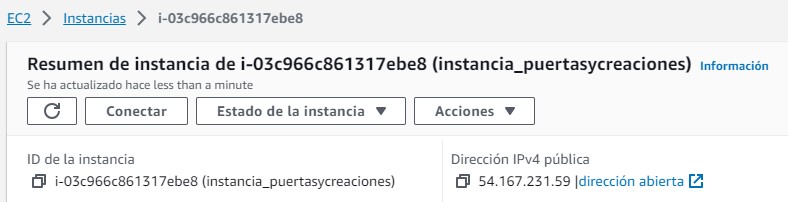
→ En mi caso la "Dirección IPv4 pública" de mi instancia es 54.167.231.59
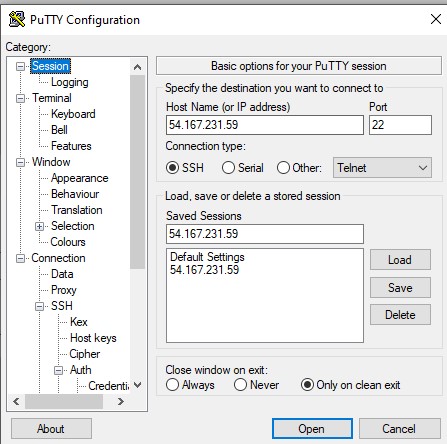
→ Al presionar el botn Save veremos que se agrega nuestra IPv4 en el cuadro de Saved Sessions
✍ Ingresamos las credenciales
→ Ir a Categoria / Connection / SSH / Auth / Credentials y en "Private key file for authentication" debemos buscar la llave de nuestra instancia que se encuentra con el formato .ppk
✍ Agregue un nuevo puerto reenviado
→ Ir a Categoria / Connection / SSH / Tunnels
- en "Source port" digitar 8888
- y en "Destination" digitar localhost:80
Haga clic en el botón "Add" para agregar la configuración del túnel seguro a la sesión. una vez presionado el boton add veremos el puerto agregado en la lista de "Forwarded ports / Puertos reenviados".
✍ Ingresar el Auto-login username
→ Ir a Categoria / Connection / Data y en "Auto-login username" digitar bitnami
✍ Grabar la Session
→ Ir a nuevamente en Categoria / Session y seleccionar la section que se a agregado al grabar y dar click en boton save para guardar la configuración. y Presionar el boton Open
✍ Acceda a la consola phpMyAdmin a través del túnel SSH
Abrimos el phpmyadmin en nuestro navegador digitando la siguiente dirección:
http://127.0.0.1:8888/phpmyadmin/
✍ Ingresamos el usuario y contraseña
En usario digitamos root y en contraseña digitamos la clave de nuestra instancia que se encuentra en
Para obtener la clave del adminitrador de WordPress y la clave de ingreso a phpmyadmin generado automaticamente
una vez creado la instancia
- Instancia
- Detalle de la Instancia
- Boton Acciones (Actions) parte superior
- Monitoreo y solucion de problemas
- Obtener registro del sistema
→ Ir a la Página oficial de Encuentra Las Credenciales De La Aplicación:
https://docs.bitnami.com/aws/faq/get-started/find-credentials/
Referencias
https://www.youtube.com/watch?v=FW-7XLlWaMs