


AWS : Cargar Archivos Usando SFTP en la instalacion de Bitnami
→ Ir a la Página oficial de AWS : Cargar Archivos Usando SFTP Bitnami WordPress
Aunque puede utilizar cualquier cliente SFTP/SCP para transferir archivos a su servidor, esta guía documenta FileZilla
(Windows, Linux y Mac OS X).
Configurando FileZilla
Sigue estos pasos:
✅ Descargar e Instalar Filezilla
https://filezilla-project.org/
✅ Cargar la llave privada de nuestra instancia AWS
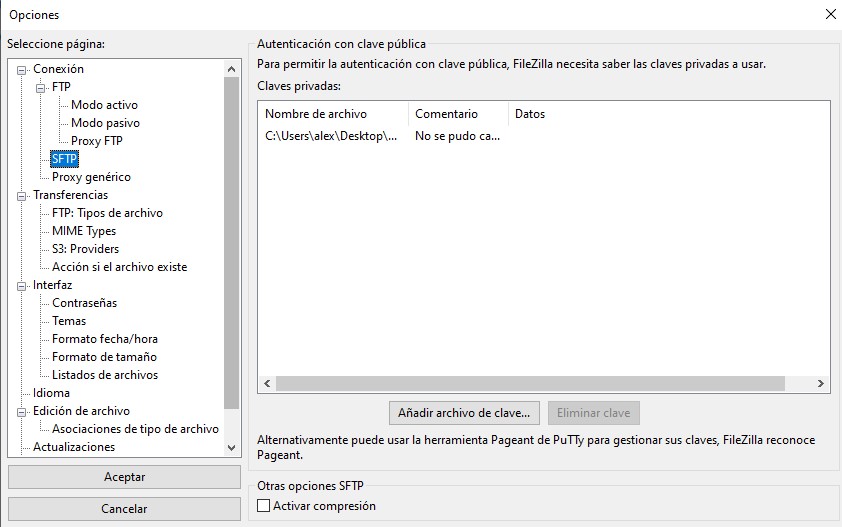
Inicie FileZilla y haga clic en el menu "Editar (Edición) -> Configuración (Opciones)" se abrira el formulario de ajustes de configuración de FileZilla
Dentro de la sección " Conexión -> SFTP ", utilice el comando "Agregar archivo de clave" para seleccionar el archivo de clave privada para el servidor.
FileZilla utilizará esta clave privada para iniciar sesión en el servidor.
✅ Configurar el nuevo sitio con sus parametros
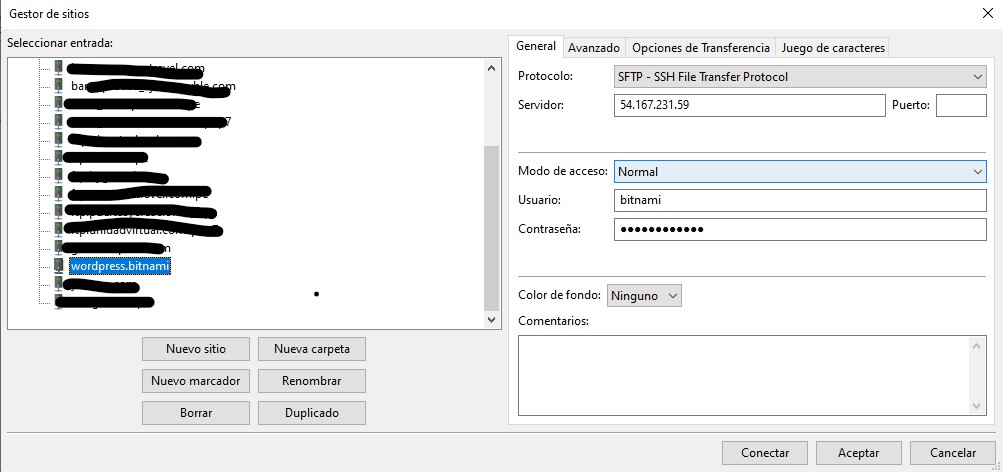
haga clic en el menu "Archivo -> Administrador del sitio -> Nuevo sitio" para abrir el Administrador del sitio FileZilla, donde puede configurar una conexión a su servidor.
-
Escoja en Protocolo : SFTP - SSH File Transfer Protocol
-
Ingrese en Servidor : la "Dirección IPv4 pública" de su instancia de AWS .
-
Ingrese en usuario : bitnami.
-
Ingrese en Contraseña: aqui debe ingresar la clave de su instancia que se encuentra en su instancia de AWS.
Para obtener la clave generado automaticamente una vez creado la instancia- Instancia
- Detalle de la Instancia
- Boton Acciones (Actions) parte superior
- Monitoreo y solucion de problemas
- Obtener registro del sistema
Por ejemplo cuando uno instala WordPress con Bitnami se almacena en el directorio /opt/bitnami/WordPress/
Documentación oficial Comprender La Estructura De Directorio Predeterminada