


Amazon AWS EC2 : Lanzar una instancia
→ Vea tambien Documentación Oficial Lance una instancia con el antiguo asistente de lanzamiento de instancias
En la barra de navegación de la parte superior de la pantalla, se muestra la región actual (por ejemplo, US East (Ohio)). Seleccione una región para la instancia adecuada a sus necesidades. Esta elección es importante porque algunos recursos de Amazon EC2 pueden compartirse entre varias regiones, mientras que otros no. Para obtener más información, consulte Ubicaciones de los recursos.
→ Para lanzar una instancia abra la consola de administración de Amazon EC2 https://console.aws.amazon.com/ec2/ , En el panel de la consola de Amazon EC2, elija Launch Instance (Lanzar instancia).
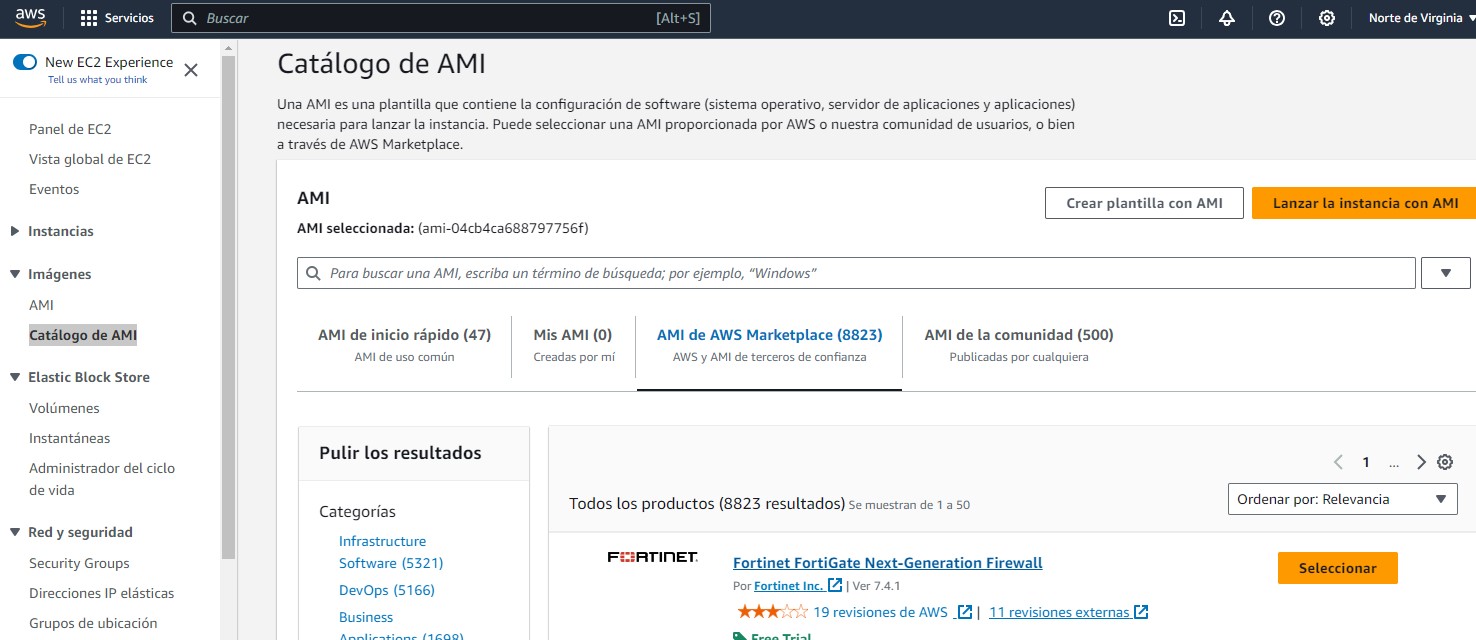
→ Tambien puede Lanzar una instancia desde la sección imagenes / Catálogo de AMI que se encuentra en la consola de Amazon EC2.
En el cuadro de busqueda buscas el ami que deseas instalar por ejemplo puedes buscar WordPress for bitnami lo seleccionas con el boton seleccionar y en la parte superior aparecera un boton lanzar la Instancia con AMI
Que region devo crear una instancia en AWS
La región afecta tres cosas clave:
-
⚡ Velocidad y latencia (cuán rápido se conectan tus clientes).
Ver concepto de AWS : La latencia en internet -
💵 Costo (varía un poco por región).
-
⚙️ Disponibilidad de servicios (algunas regiones tienen más opciones).
Si estás en Perú o Latinoamérica
La mejor opción es la región más cercana geográficamente:
✅ Región recomendada
South America (São Paulo) → código: sa-east-1
-
Ubicación: Brasil
-
Latencia desde Perú: ~60–80 ms
-
Ventajas:
-
Cercanía → mejor velocidad web.
-
Menos riesgo de bloqueos o limitaciones regionales.
-
-
Desventajas:
-
Es una de las regiones más caras de AWS (unos +10-15 % frente a USA).
-
🔹 Alternativas económicas
Si quieres ahorrar un poco y no te importa una latencia un poco mayor (100–120 ms), puedes usar:
| Región | Código | Ventajas | Latencia aprox. desde Perú |
|---|---|---|---|
|
US East (N. Virginia)
|
us-east-1
|
Más barata y con todos los servicios AWS
|
110 ms
|
|
US West (Oregon)
|
us-west-2
|
Económica, estable
|
130 ms
|
|
US East (Ohio)
|
us-east-2
|
Buen balance costo/latencia
|
100 ms
|
💡 → Si el servidor es para clientes en Perú, Chile, Ecuador o Bolivia, São Paulo (sa-east-1) sigue siendo la mejor opción.
→ Si el público está más global o quieres ahorrar, Virginia (us-east-1) es el clásico.
🔹 Recomendación final
| Objetivo | Región sugerida |
| Máxima velocidad para Perú y LatAm | 🇧🇷 South America (São Paulo) sa-east-1 |
| Balance entre costo y rendimiento | 🇺🇸 US East (Virginia) us-east-1 |
| Ahorro máximo | 🇺🇸 US West (Oregon) us-west-2 |
Conectarse a la instancia EC2 - Usuario y Contraseña
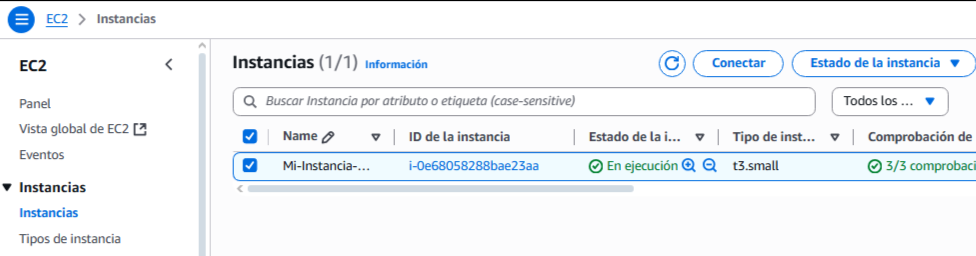
- Ir a instancias y seleccionamos la instancia a conectar
- En el lado superior derecho presionar el boton Conectar
- Escogemos la seccion cliente de RPD
- Escogemos el usuario y presionamos Obtener la contraseña
Crear usuario instancia EC2
Buscar el servicio IAM
IAM significa Administrar el acceso a los recursos de AWS
- En el lado izquierdo escoger Personas
- Crear persona
Tutorial como crear Usuario y Grupo:
AWS IAM - Usuarios y Grupos = https://www.youtube.com/watch?v=sd-pOT7AACk
Migrar o cambiar tipo de instancia AWS EC2
Ejemplo: Para migrar de una instancia AWS EC2 > T3.micro a una T3.small
Pasos generales para cambiar el tipo de instancia:
- Detén la instancia EC2: En la consola de AWS, localiza tu instancia T3.micro en la lista de instancias y deténla.
- Accede a la configuración de la instancia: Una vez detenida, selecciona la instancia y busca la opción (parte superior derecha) Acciones > Configuración de instancia > Cambiar Tipo de Instancia.
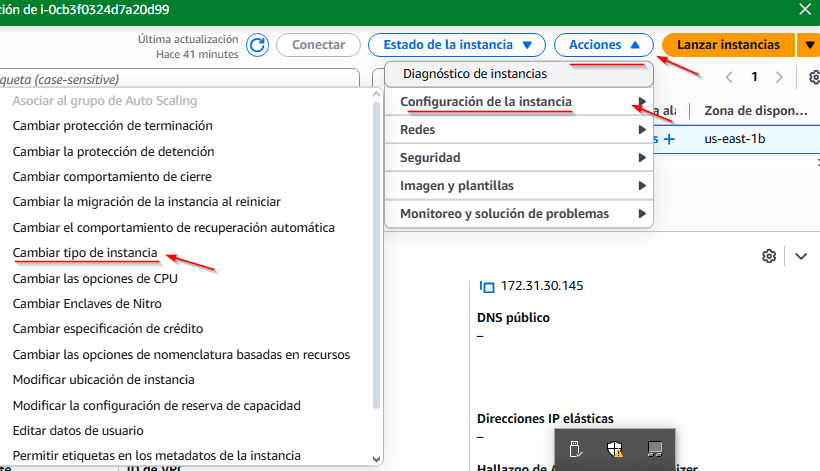
- Selecciona el nuevo tipo de instancia: De la lista de tipos de instancias disponibles, elige "t3.small".
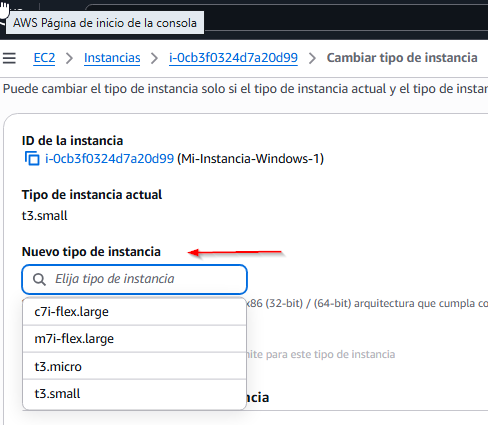
- Guarda los cambios: Al guardar, la instancia se adaptará al nuevo tipo y se reiniciará automáticamente
- En algunos casos debemos volver iniciar la instancia para reflejar los cambios.
Calculadora de precios de AWS
Realice una estimación del costo de su solución de arquitectura.
Para calcular los costos en AWS podemos usar su herramienta https://calculator.aws/#
→ Tutoriales Youtube AWS Calculator: Aprende a Estimar y Optimizar tus Costos en la Nube como un PRO!